
1. 앱 설치
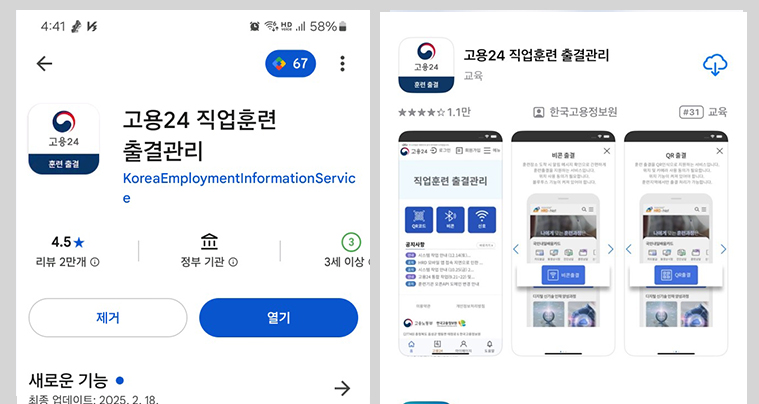
▶휴대폰에서 [안드로이드-구글 플레이]/[아이폰 앱스토어는 IOS] "고용24직업훈련 출결관리" 앱을 설치 후 실행 합니다.
2. 고용24 회원가입
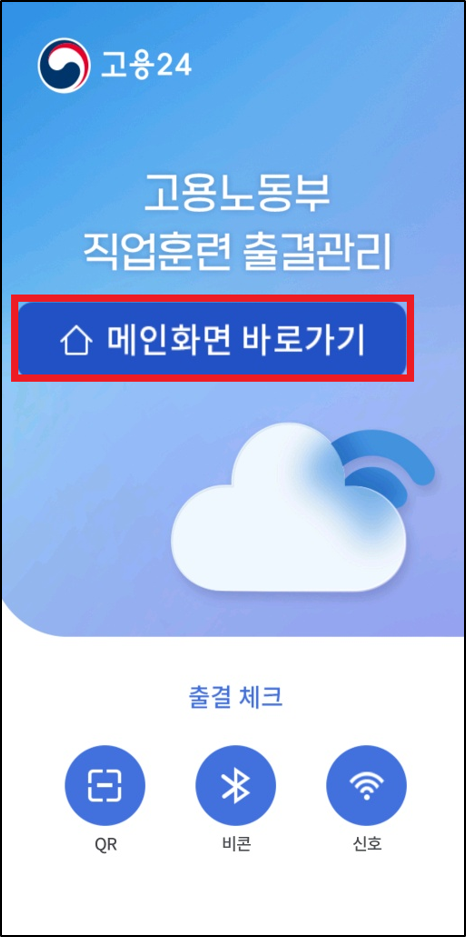
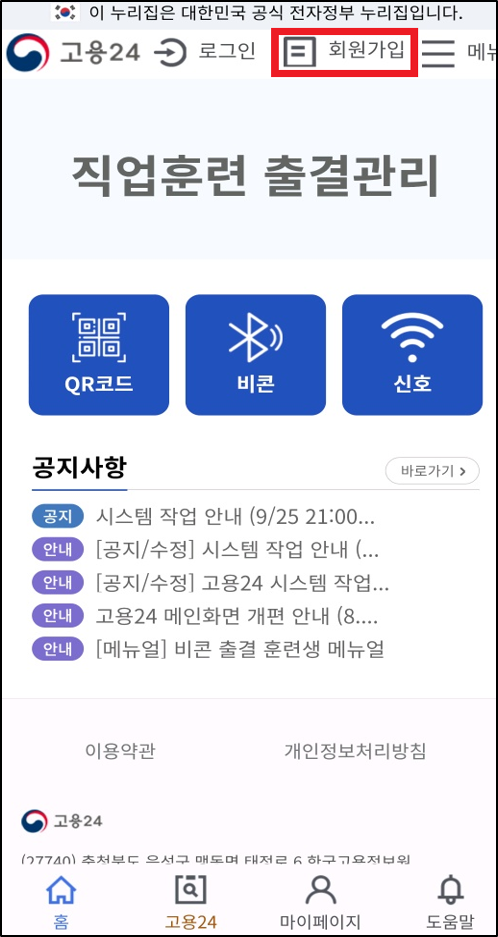
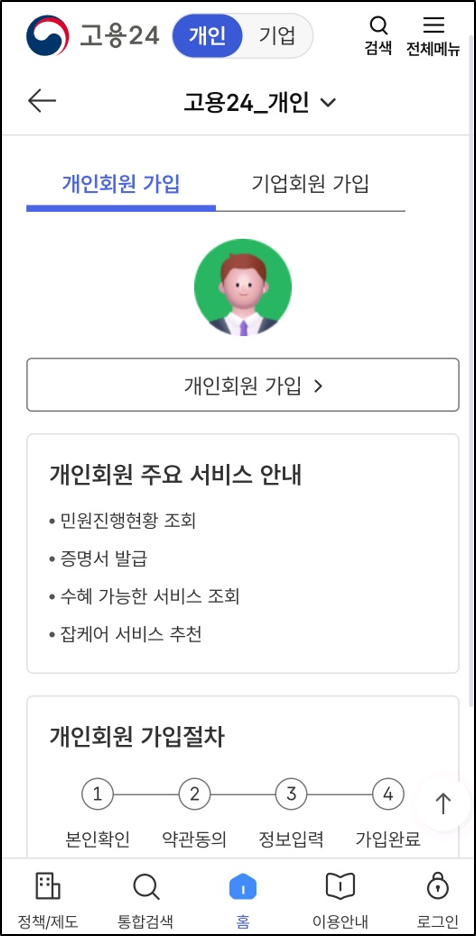
▶앱을 실행 후 해당 화면에서 "메인화면 바로가기"를 클릭 후 "회원가입"을 실행 후 본인 확인을 위한 인증 수단 선택 후 본인 인증 진행 후
→ 약관 동의 → 정보 입력 (본인 ID, PW 설정) → 가입완료를 진행 합니다.
3. 실명인증
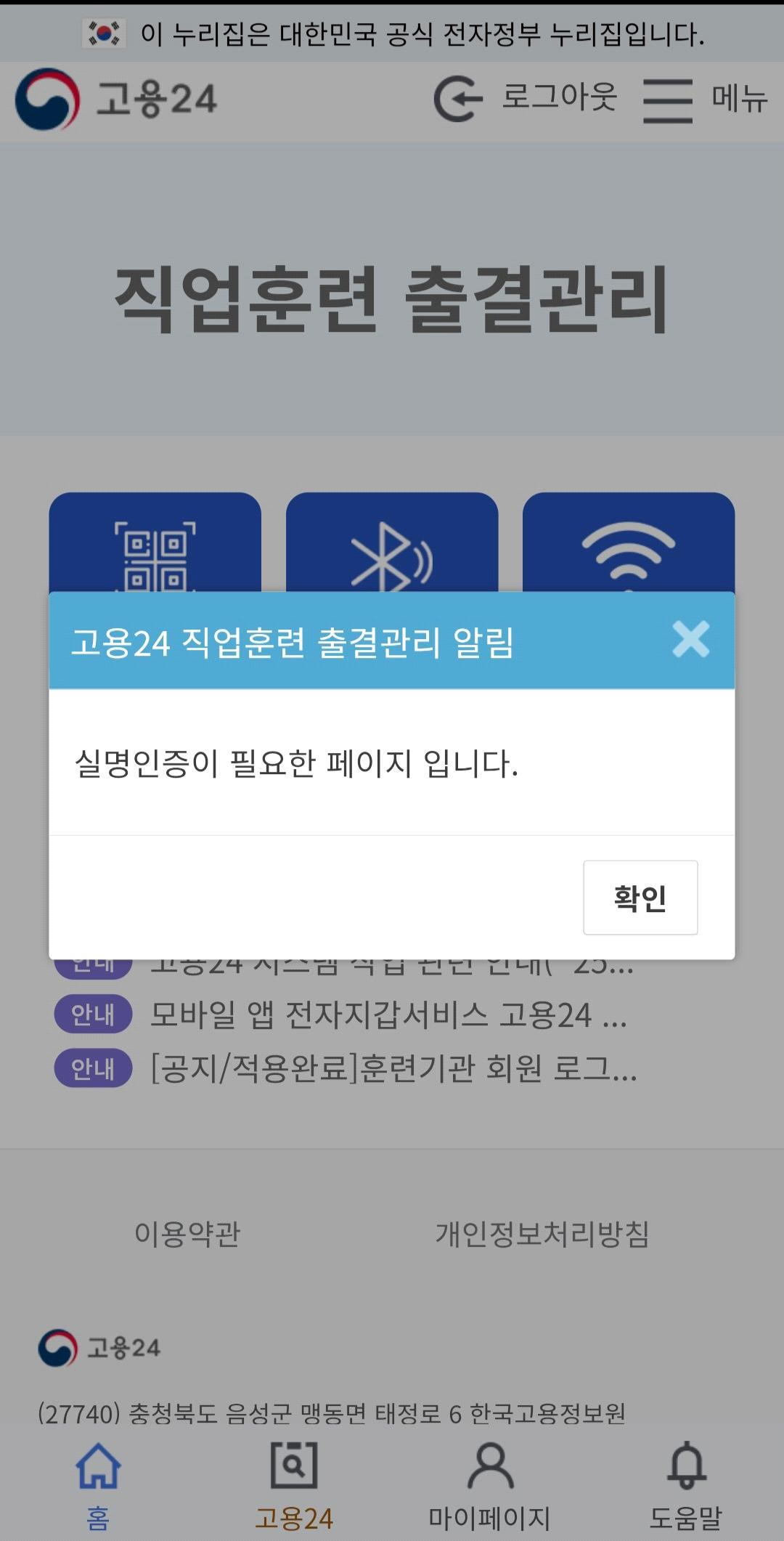
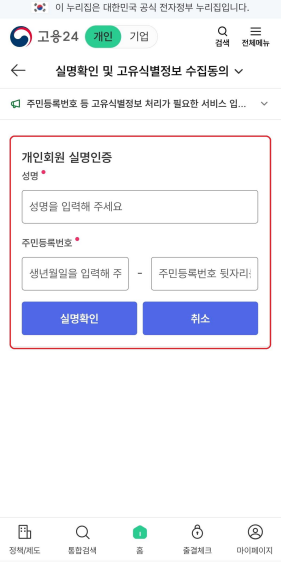
▶회원가입 진행 후 로그인 버튼을 눌러 (고용24통합 로그인 화면 이동)화면을 다시 한 번 인증 방법을 (택1)하여 실명인증 로그인을 진행 합니다.
4. 기기등록
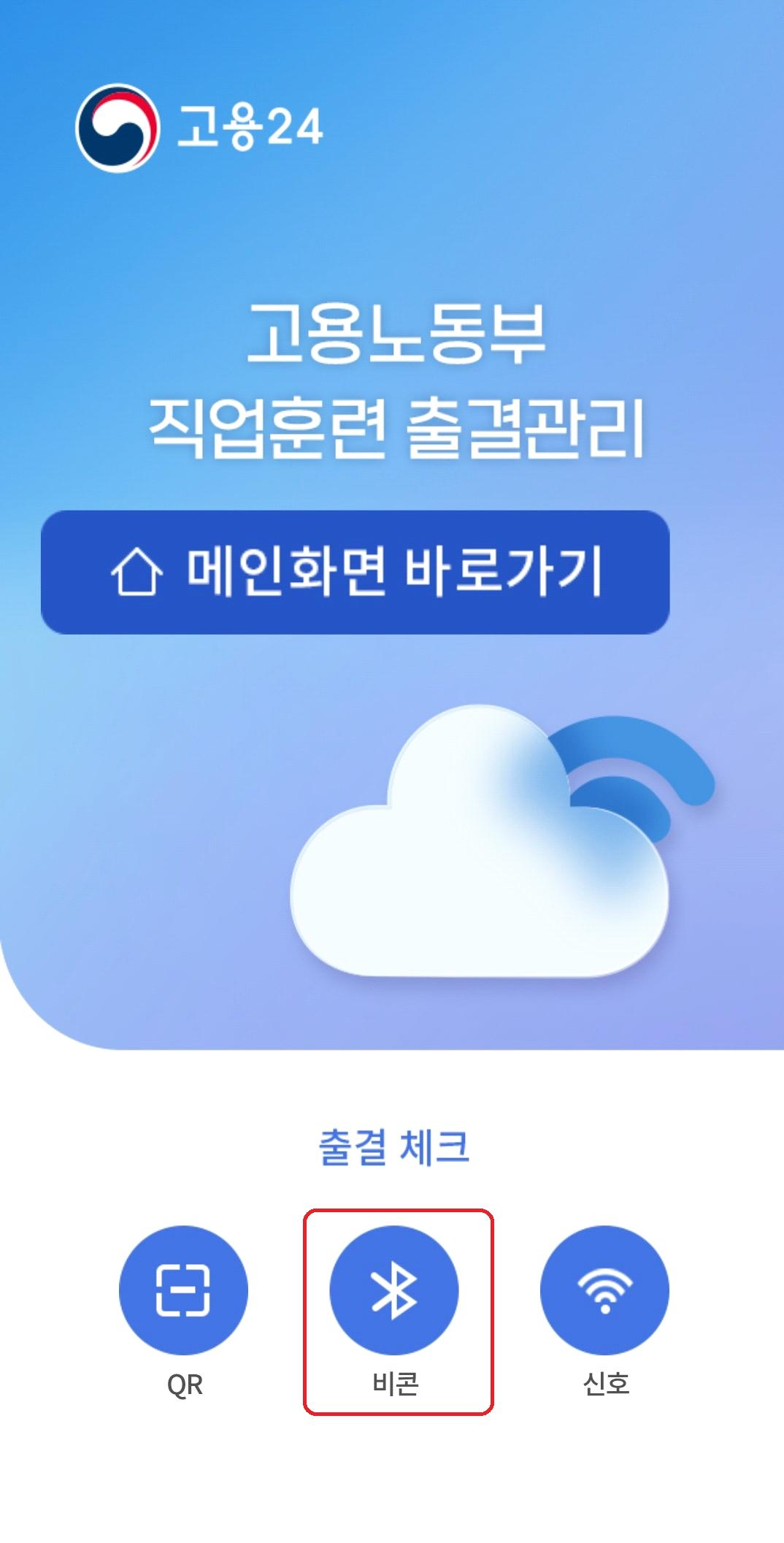
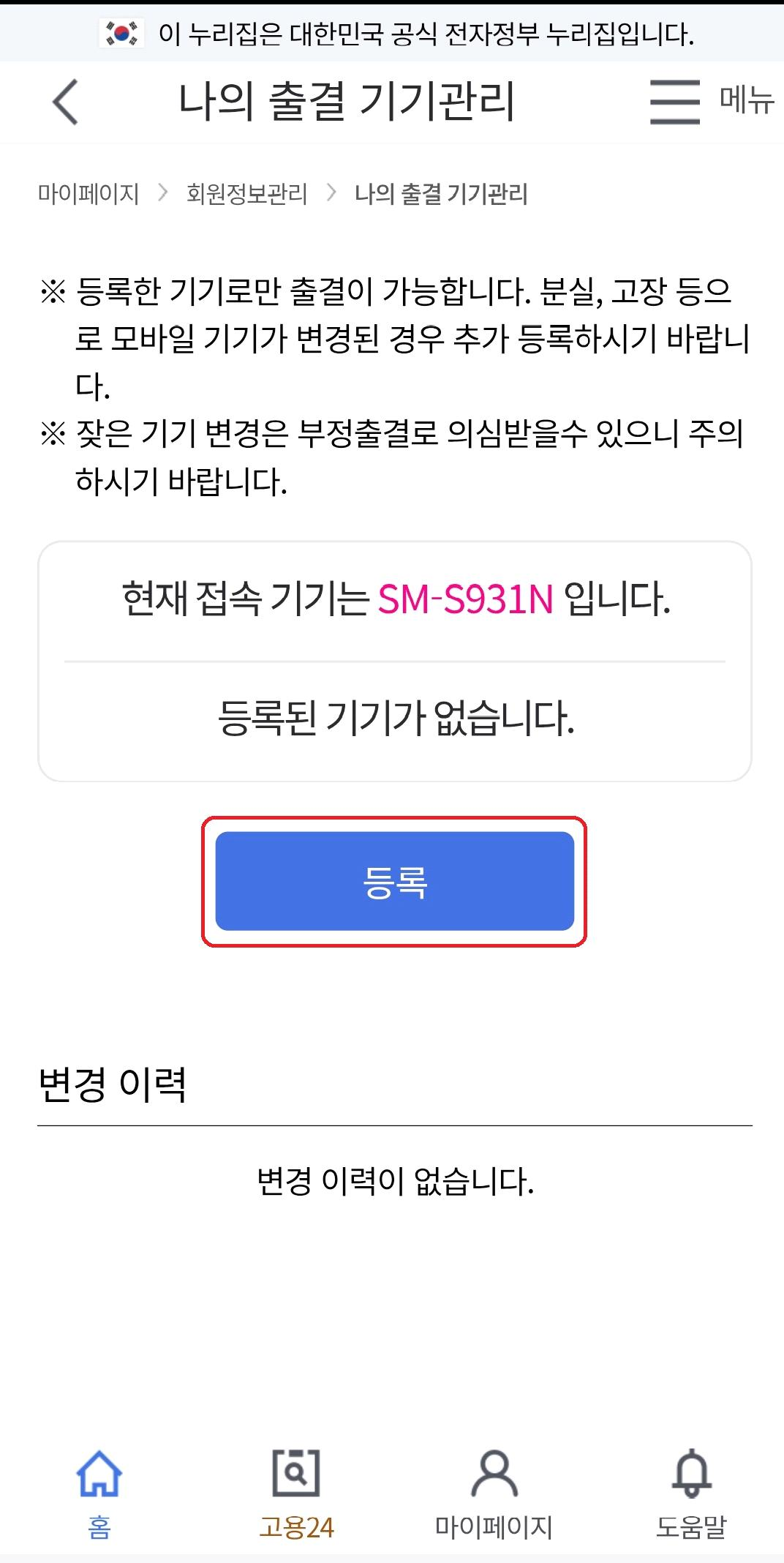
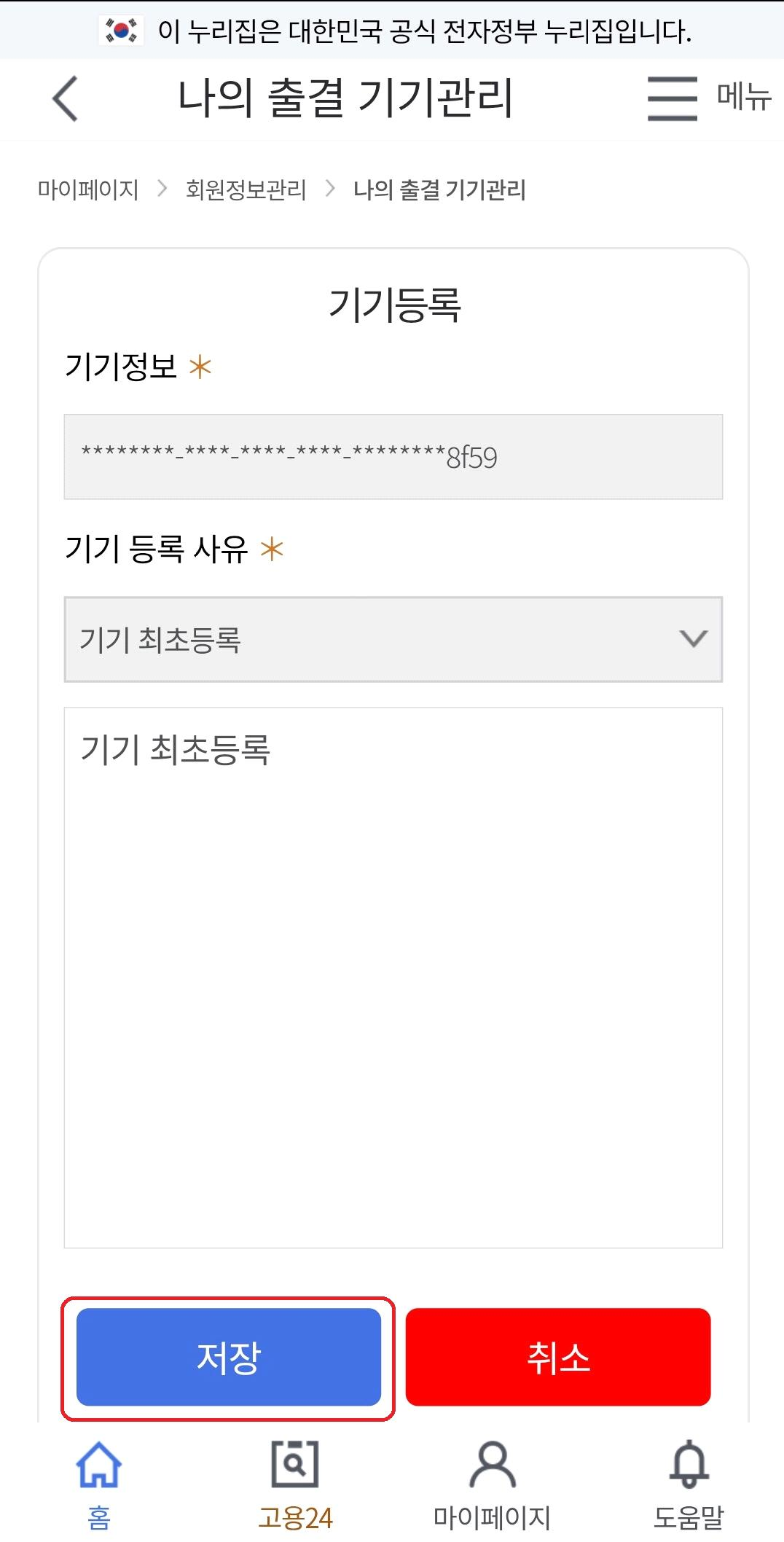
▶로그인 진행 후 해당 초기 화면에서 메인화면 바로가기를 누른 후 메뉴를 눌러 나의출결기기 관리 기기 등록 및 저장을 진행 합니다.
5. 입실
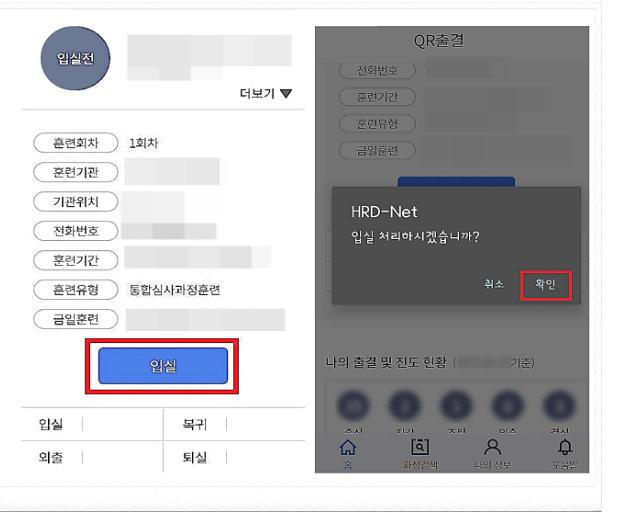
▶앱 실행 전 반드시(해당 강의장에서) "블루투스 + GPS"를 켠 후
비콘 버튼 클릭(출결 진행 시 약 3초~5초 시간 소요)
→'입실'이 처리 되었습니다. 문구 확인
→ 입실 항목에 시간 체크 필수!
6. 퇴실
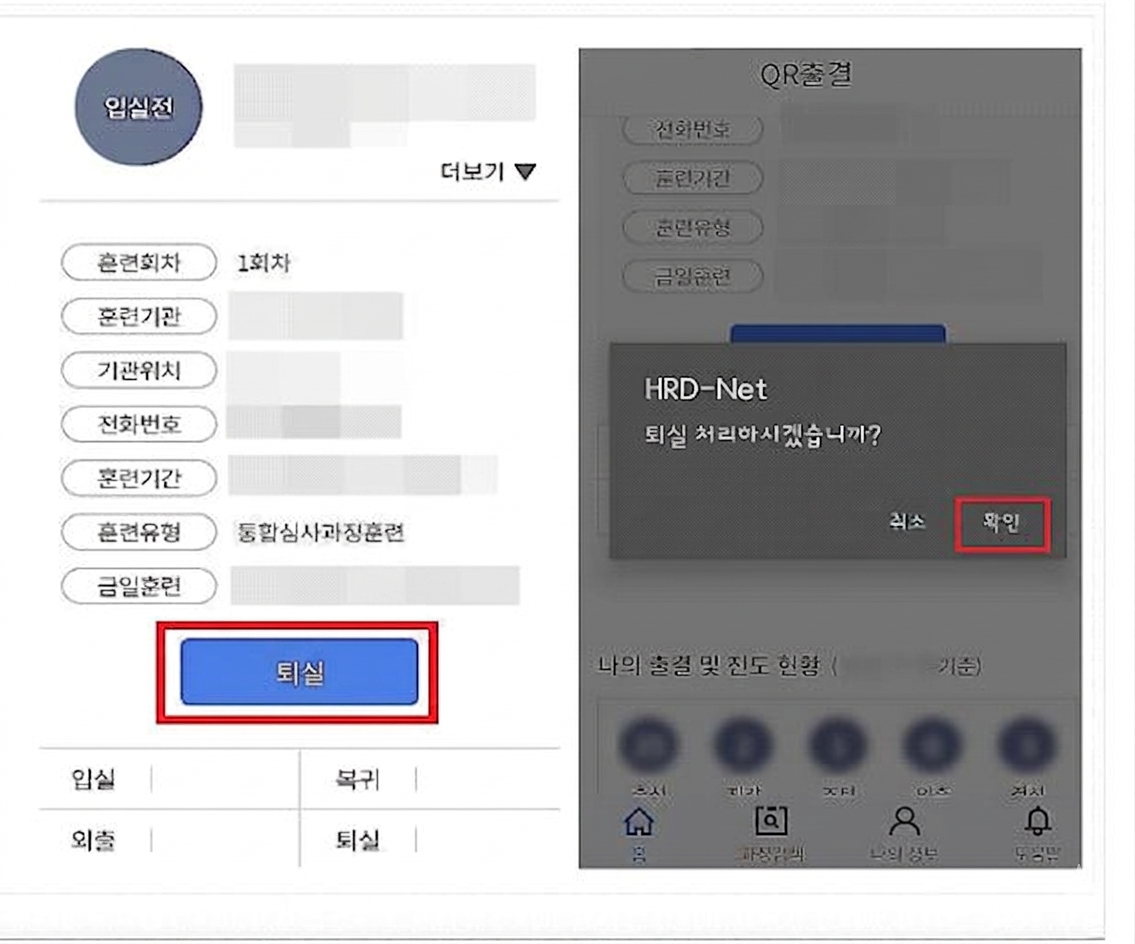
▶앱 실행 후 "비콘" 버튼을 클릭
→ 퇴실 처리 하시겠습니까?
→ 퇴실이 처리 되었습니다. 문구 확인
→ 퇴실 항목에 시간 체크
7. 외출
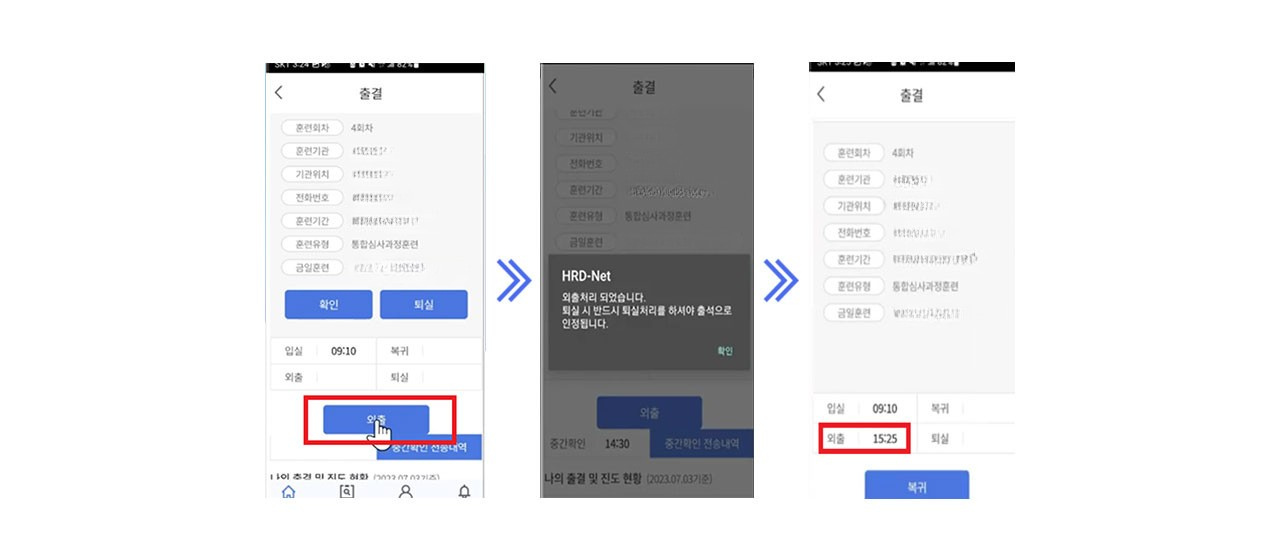
▶앱 실행 후 "외출" 버튼을 클릭 후 → 외출 처리 되었습니다. → 외출 시간 확인
※ 해당 강의장 강사님 및 데스크 직원분께 꼭 이야기 후 외출 체크 진행 ※
8. 외출복귀
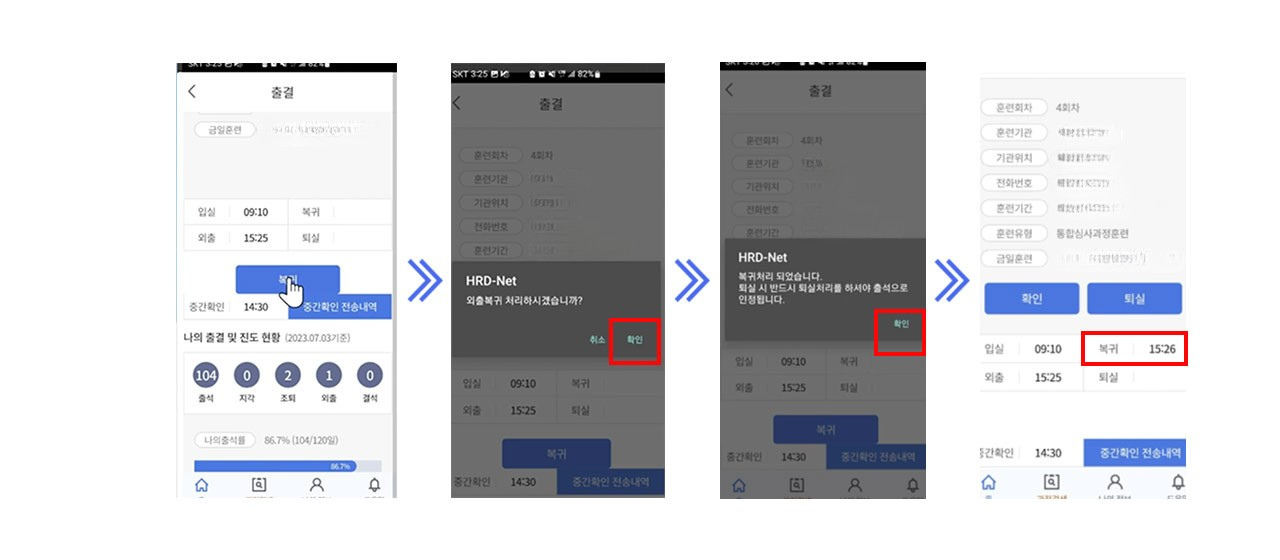
▶앱 실행 후 "복귀" 버튼을 클릭 후 → 외출복구 처리하시겠습니까? 확인 → 외출 복귀가 처리되었습니다. → 복귀 시간 체크
(외출 복귀 미체크 시 결석 처리) ※ 외출 복귀 후, 17:20 이후에 꼭 퇴실 진행 !!
※ 해당 어플로 접속하여, 외출 복귀 후 데스크 직원분께 이야기 확인 ※
9. 자주 묻는 질문
Q. 본인인증이 안 되는 경우?
A. 스마트폰이 아닌 PC로 본인인증을 합니다.
Q. 로그인 하였는데 계속 로그인하라고 뜰 경우?
A. '고용24 직업훈련 출결관리' 앱을 최신버전으로 업데이트 합니다.